



Wie funktioniert Hypnotes?
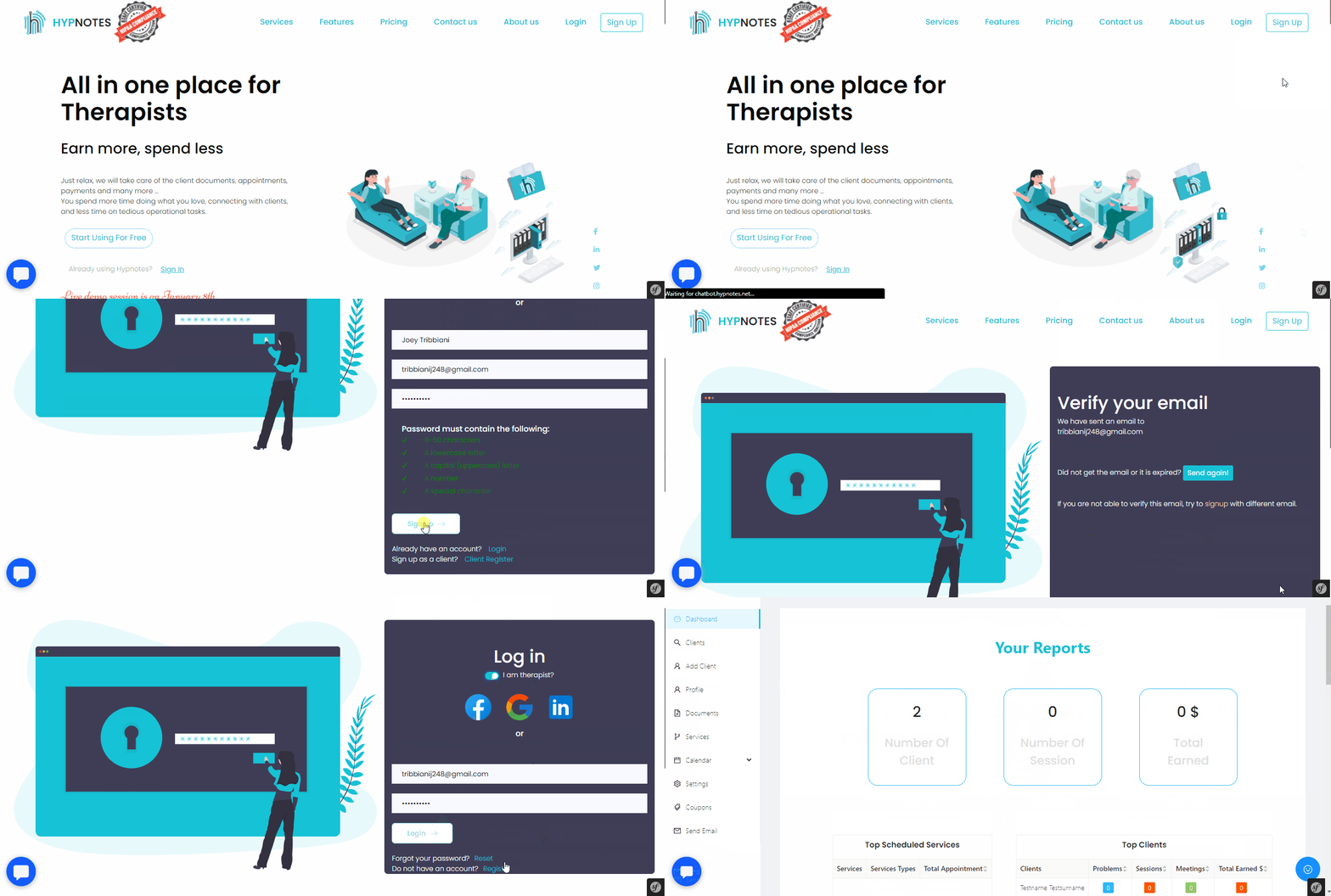
1. Register / Anmeldung
Zur Anmeldung gehen Sie bitte auf die Registerseite und folgen Sie den Schritten zur Registrierung. Sie können Ihre Social-Media-Konten für die Registrierung verwenden oder die Anmeldedaten manuell eingeben. Nachdem Sie sich registriert haben, erhalten Sie eine Bestätigungs-E-Mail von Hypnotes. Bitte öffnen Sie die E-Mail und klicken Sie auf den Bestätigungslink, um die Registrierung erfolgreich abzuschließen.
Nachdem Sie sich registriert haben, gehen Sie bitte zu die Anmeldeseite und melden Sie sich mit Ihren Anmeldedaten an.
2. Kunden hinzufügen
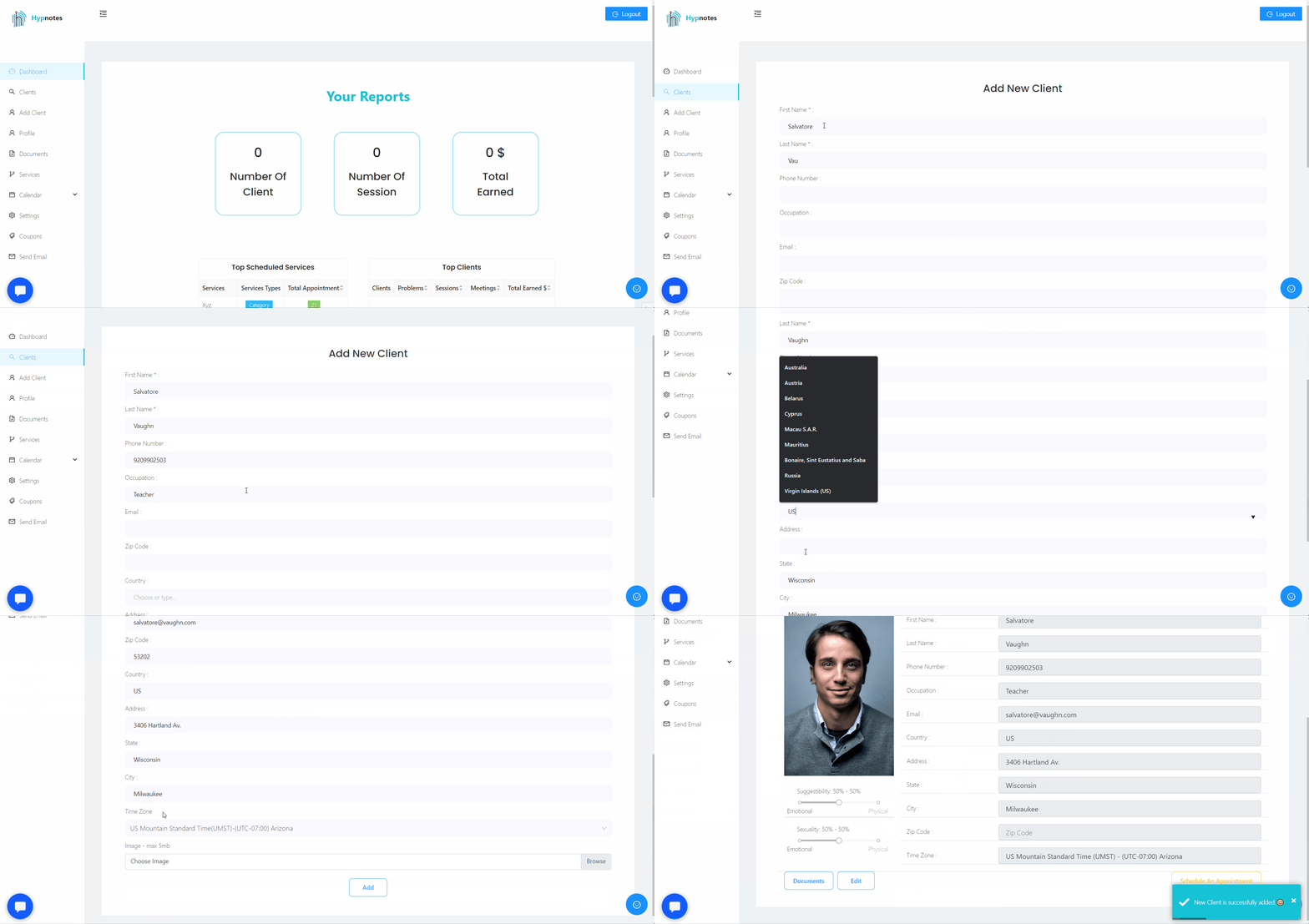
Nachdem Sie sich angemeldet haben, gehen Sie zu die Seite "Kunden hinzufügen und geben Sie die Kundeninformationen ein. Nachdem Sie die erforderlichen Informationen eingegeben haben, klicken Sie einfach auf die Schaltfläche "Hinzufügen" am unteren Rand, um den Vorgang abzuschließen.
3. Verfügbare Zeiten einrichten
Um Ihre verfügbaren Zeiten einzurichten, gehen Sie bitte zu die Seite Kalender/Einstellungen.Auf dieser Seite sehen Sie die Wochentage. Bitte fügen Sie für jeden Tag verfügbare Zeit hinzu. Sie können "Blockzeiten" hinzufügen, indem Sie auf die Schaltfläche "Blockzeit hinzufügen" klicken. Wenn Sie einen Tag als arbeitsfreien Tag festlegen möchten, können Sie das Kontrollkästchen "arbeitsfreier Tag" aktivieren.

4. Dienste einrichten
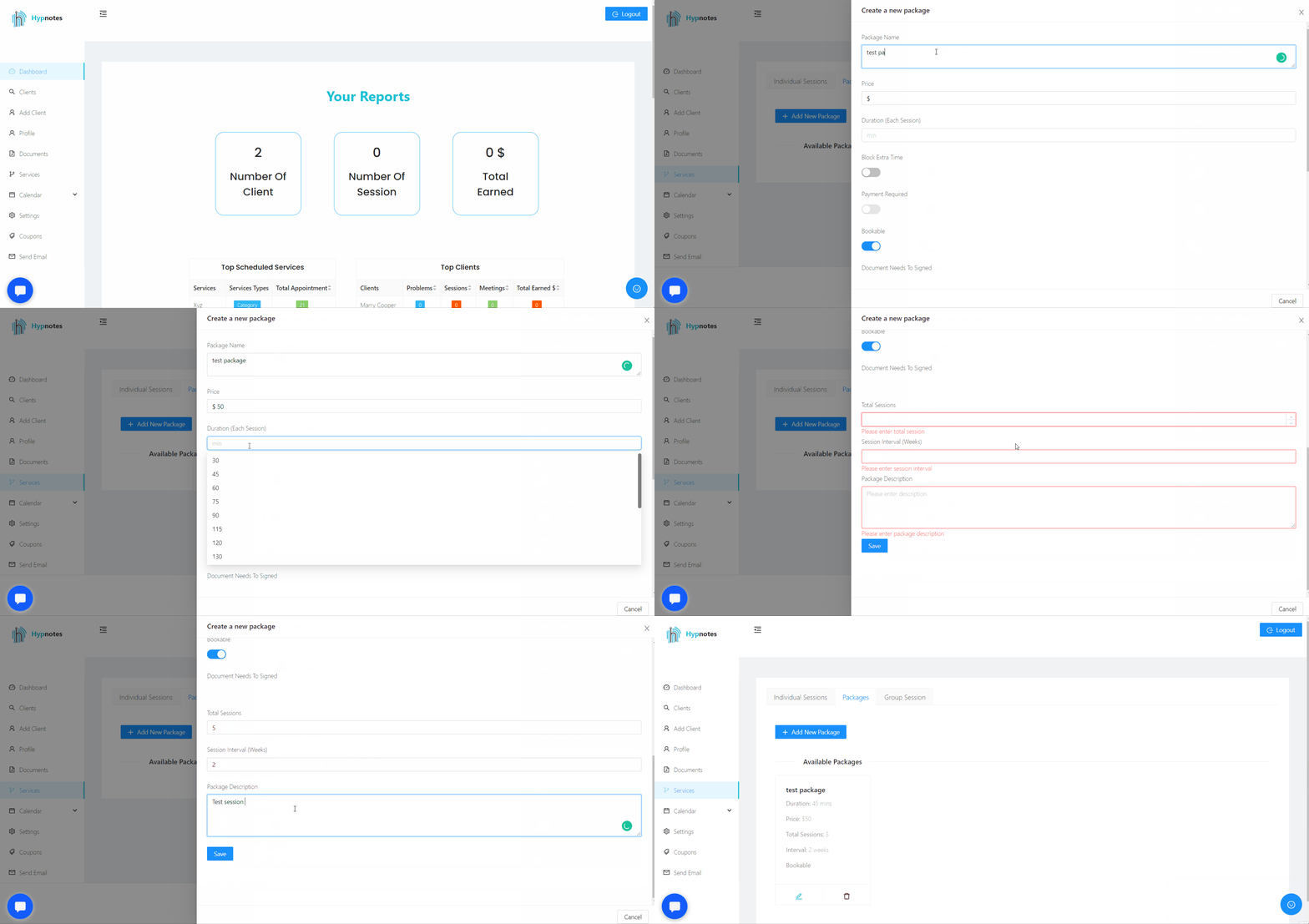
Um Dienste einzurichten, gehen Sie bitte zu die Seite Dienstleistungen und fügen Sie Einzelsitzungen, Pakete und Gruppensitzungen hinzu. Sie können Zeit blockieren, indem Sie die Felder "Zeit vor dem Termin blockieren" und "Zeit nach dem Termin blockieren" verwenden. Mit diesen Feldern können Sie eine gewisse Zeit vor und nach einem Termin einplanen. Diese Felder sind optional.
Wenn Sie "Zahlung erforderlich" auswählen, können Kunden diese Dienstleistung nicht buchen, ohne zu bezahlen. Wenn Sie einige Dienste ein- oder ausschalten möchten, können Sie das Kontrollkästchen "buchbar" verwenden. Wenn "buchbar" angekreuzt ist, bedeutet dies, dass dieser Dienst in Ihrem Planer angezeigt wird.
Die Dokumente, die Sie im Bereich Dokumente hinzugefügt haben, werden hier angezeigt und Sie können alle Dokumente überprüfen, die vor dem Termin unterzeichnet oder ausgefüllt werden müssen. Wir werden die erforderlichen Unterschriften und Informationen für Sie einholen.
Sie können auch Standorte auswählen, an denen dieser Dienst verfügbar sein wird.
5. Dokumente hinzufügen
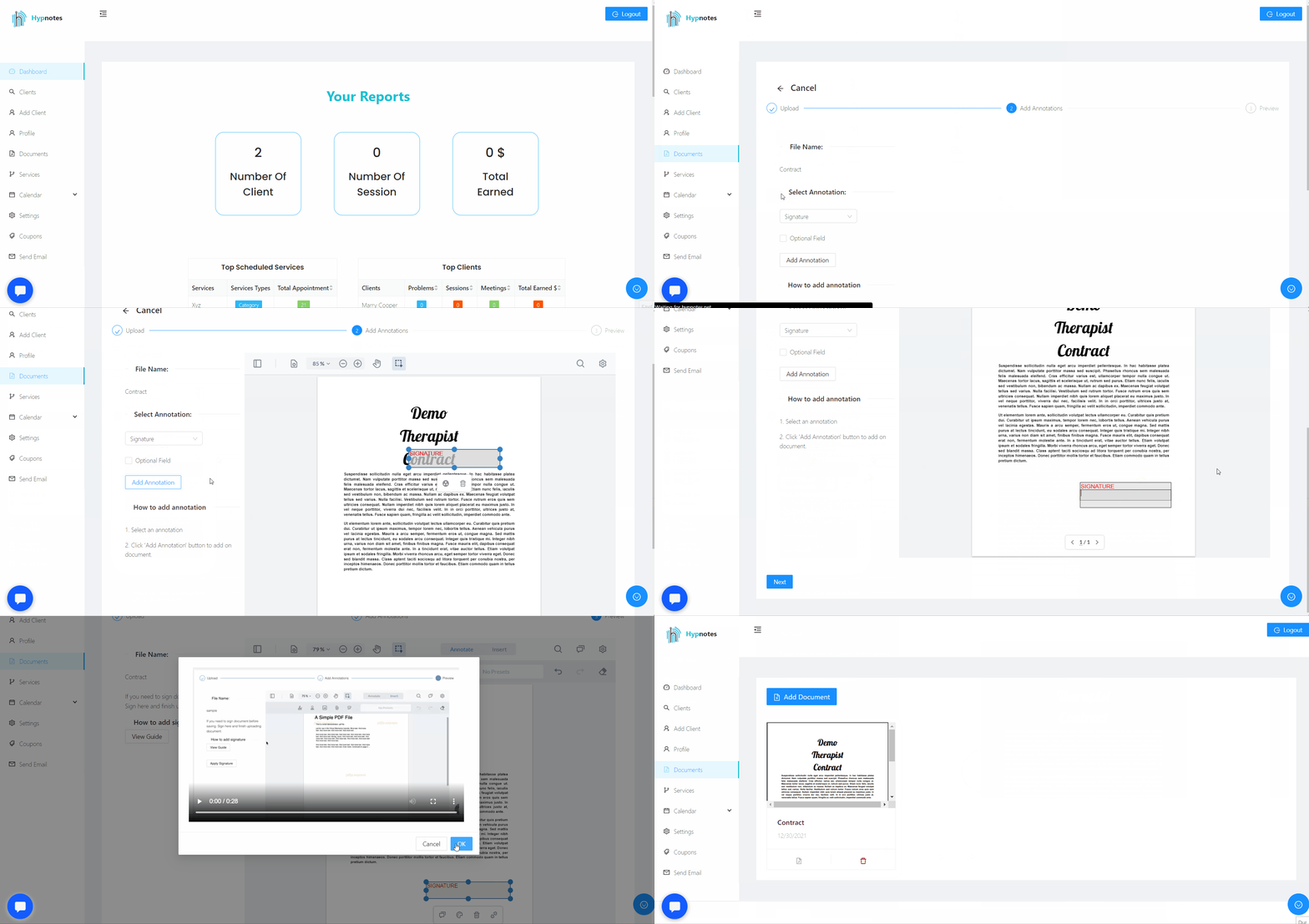
Um Dokumente hinzuzufügen, gehen Sie bitte zu die Seite Dokumente und klicken Sie auf die Schaltfläche "Dokument hinzufügen". Wählen Sie das Dokument aus und fügen Sie Anmerkungen hinzu. Sie fügen die Felder hinzu, die Ihre Kunden bei der Terminvereinbarung ausfüllen oder unterschreiben sollen. Im nächsten Schritt fügen Sie Anmerkungen für sich selbst hinzu.
Nachdem Sie Dokumente hinzugefügt haben, lassen wir diese Dokumente während der Terminplanung von Ihren Kunden unterschreiben. Sie erhalten eine Kopie der unterzeichneten Dokumente unter der Rubrik "Kundeninfo". Ihr Kunde erhält ebenfalls eine Kopie der unterzeichneten Dokumente.
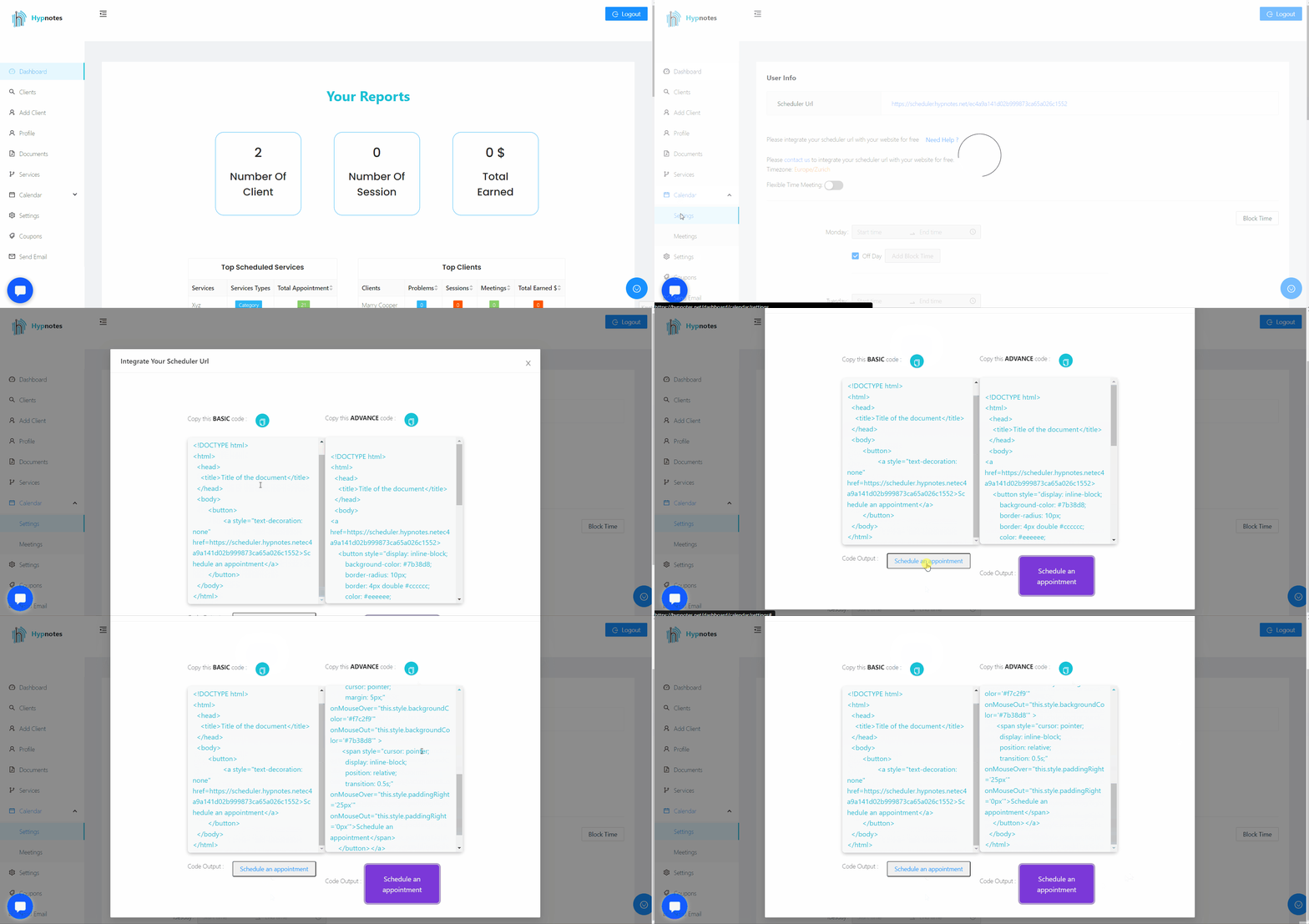
6. Verlinken Sie Ihre Website
zu Hypnotes schedular
Um Ihre Website mit Ihrem Hypnotes Scheduler zu verknüpfen, gehen Sie bitte zu die Seite Kalender/Einstellungen.. Klicken Sie auf die Schaltfläche "Brauchen Sie Hilfe?", um vorbereitete Codeschnipsel zu sehen, die Ihnen helfen. Erstellen Sie einfach eine Schaltfläche "Termin vereinbaren" auf Ihrer Website und verknüpfen Sie sie mit der URL Ihres Terminplaners. Wenn Sie möchten, können Sie kontaktieren Sie uns und wir werden die Integration für Sie kostenlos durchführen.


