



¿Cómo funciona Hypnotes?
1. Regístrese en / Inicio de sesión
Para inscribirse, visite la página de registro y sigue los pasos para registrarte. Puedes utilizar tus cuentas de redes sociales para registrarte o introducir manualmente las credenciales. Después de registrarse, recibirá un correo electrónico de verificación de Hypnotes. Abra el correo electrónico y haga clic en el enlace de verificación para completar el registro correctamente.
Después de inscribirse, vaya a la página de acceso e inicia sesión con tus credenciales.

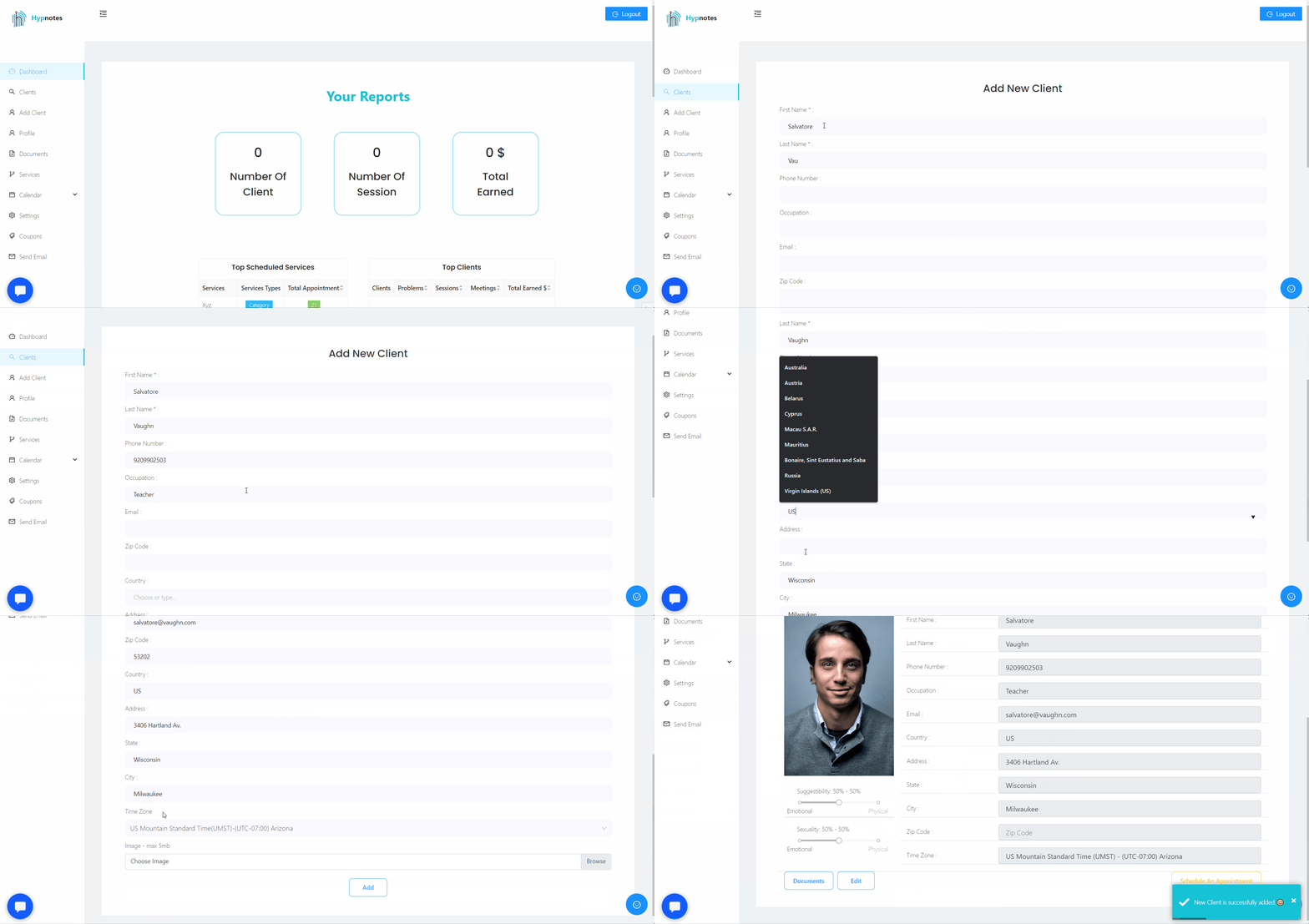
2. Añadir clientes
Después de iniciar sesión, vaya a la página de añadir cliente e introduzca la información del cliente. Después de rellenar la información necesaria, haga clic en el botón "Añadir" situado en la parte inferior para completar el proceso.
3. Establecer los horarios disponibles
Para configurar sus horarios disponibles, vaya a la página de calendario/configuración.En esta página verá los días de la semana. Añada el tiempo disponible para cada día. Puede añadir "horas en bloque" pulsando el botón "Añadir hora en bloque". Si desea establecer cualquier día como día libre, puede marcar la casilla 'día libre'.

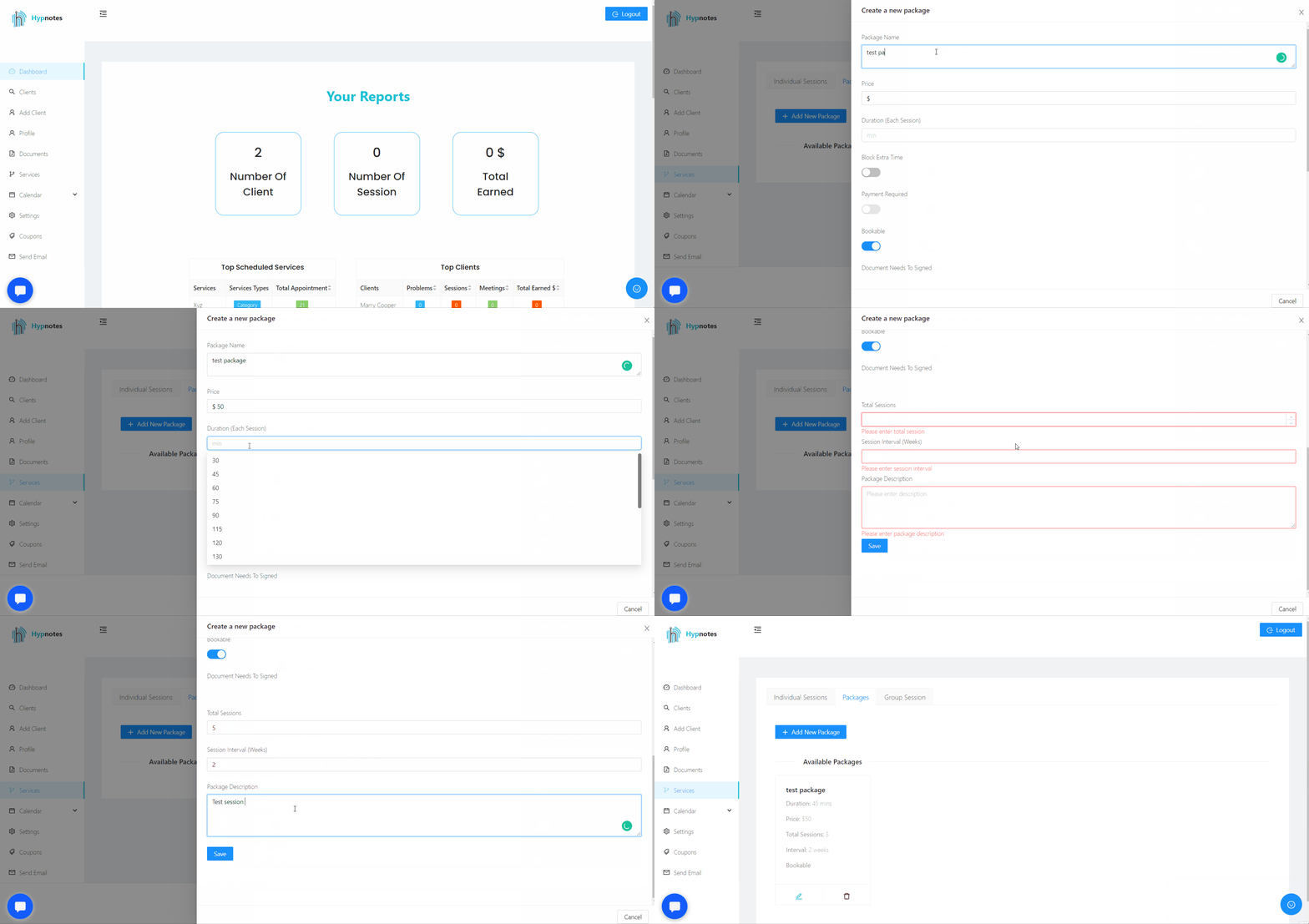
4. Establecer servicios
Para configurar los servicios, vaya a la página de servicios y añadir sesiones individuales, paquetes, sesiones de grupo. Puede bloquear el tiempo utilizando los campos "Bloquear tiempo antes de la cita" y "Bloquear tiempo después de la cita". Estos campos le permiten disponer de tiempo antes y después de las citas. Estos campos son opcionales.
Si selecciona "pago obligatorio", los clientes no podrán reservar ese servicio sin realizar el pago. Si desea activar/desactivar algunos servicios, puede utilizar la casilla "Reservable". Si 'reservable' está marcada, significa que ese servicio se mostrará en su planificador.
Los documentos que haya añadido a la sección de documentos aparecerán aquí y podrá comprobar cualquier documento que deba firmarse o cumplimentarse antes de la programación de la cita. Recogeremos la firma y la información necesarias para usted.
También puede seleccionar los lugares en los que estará disponible este servicio.
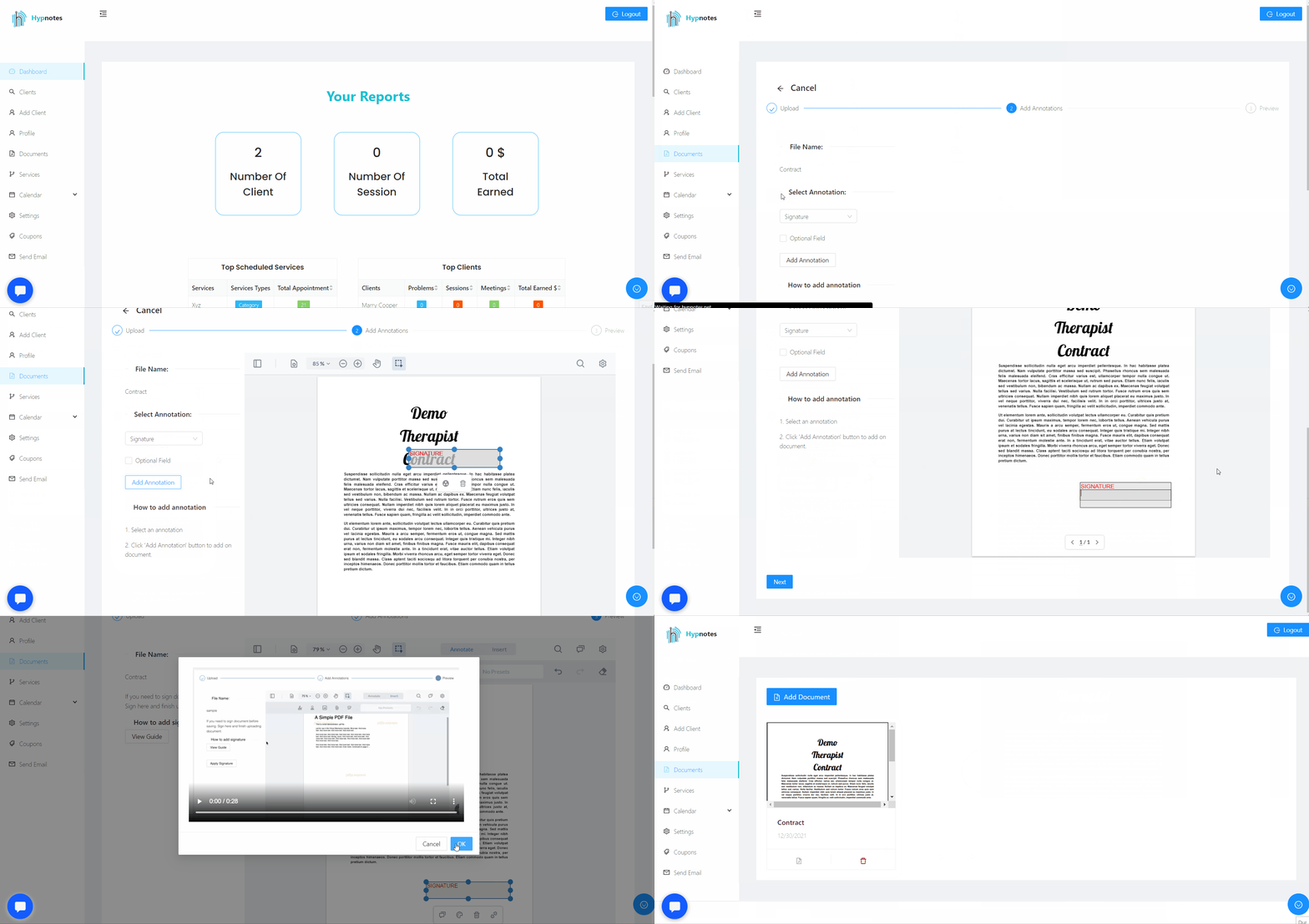
5. Añadir documentos
Para añadir documentos, vaya a la página de documentos y haga clic en el botón "Añadir documento". Seleccione el documento y añada anotaciones. Añadirá los campos para que sus clientes los rellenen o firmen durante la programación de citas. En el siguiente paso, añadirá anotaciones para usted.
Después de añadir los documentos, los clientes los firmarán durante la programación de citas. Tendrá una copia de los documentos firmados en la sección "información del cliente". Su cliente también recibirá una copia de los documentos firmados.
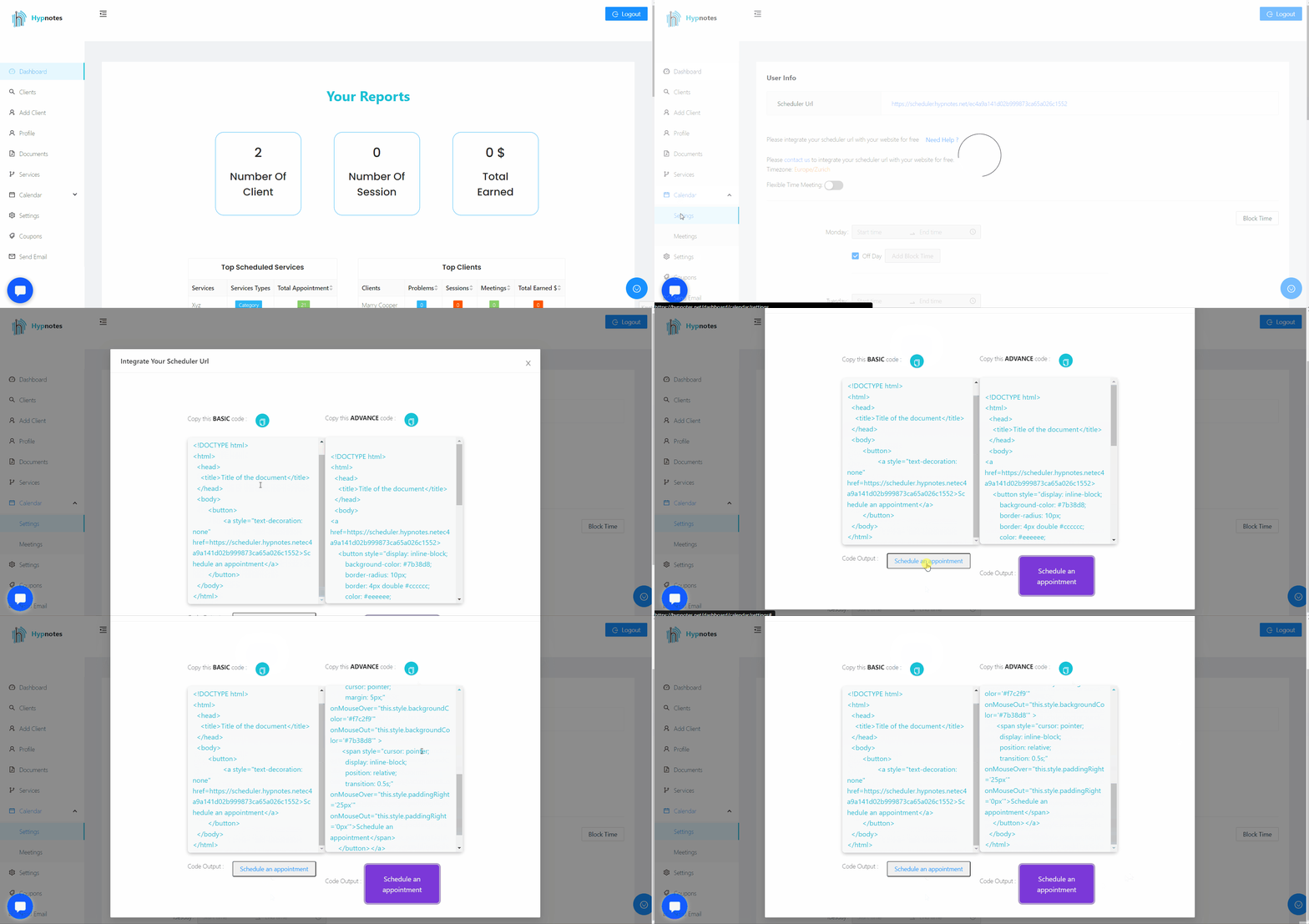
6. Enlace a su sitio web
a Hypnotes schedular
Para vincular su sitio web con su programador Hypnotes, vaya a la página de calendario/configuración.. Haga clic en el botón "¿Necesita ayuda?" para ver fragmentos de código preparados para su comodidad. Simplemente cree un botón "Programar una cita" en su sitio web y vincúlelo a la URL de su programador. Si lo desea, puede Contacto y le haremos la integración gratis.


