



Как работает Hypnotes?
1. Регистрация / Вход в систему
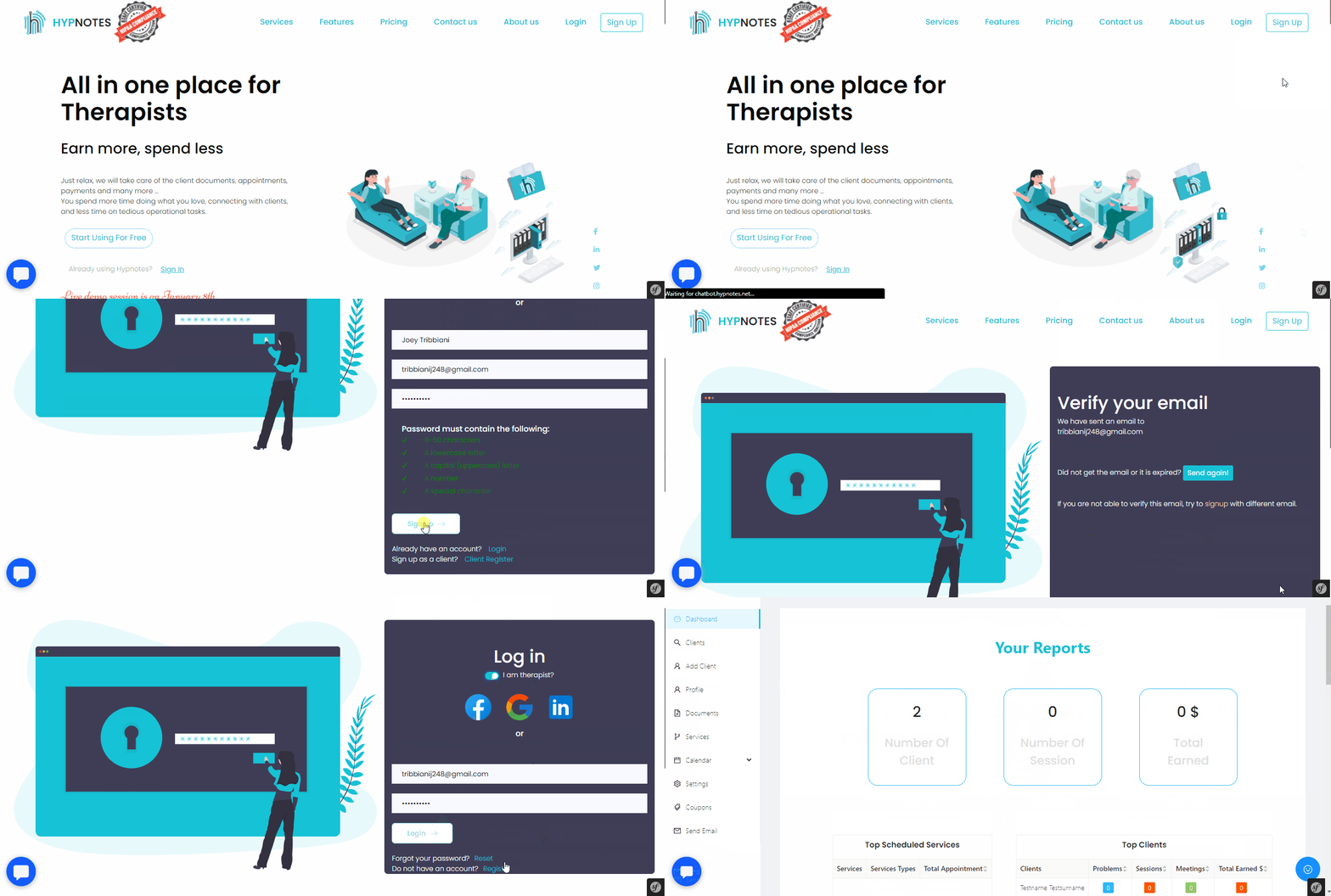
Чтобы зарегистрироваться, пожалуйста, зайдите на сайт страница реестра и следуйте инструкциям по регистрации. Вы можете использовать для регистрации свои аккаунты в социальных сетях или ввести учетные данные вручную. После регистрации вы получите проверочное письмо от Hypnotes. Пожалуйста, откройте письмо и перейдите по ссылке для проверки, чтобы успешно завершить регистрацию.
После регистрации, пожалуйста, перейдите на сайт страница входа в систему и войдите в систему, используя свои учетные данные.
2. Добавить клиентов
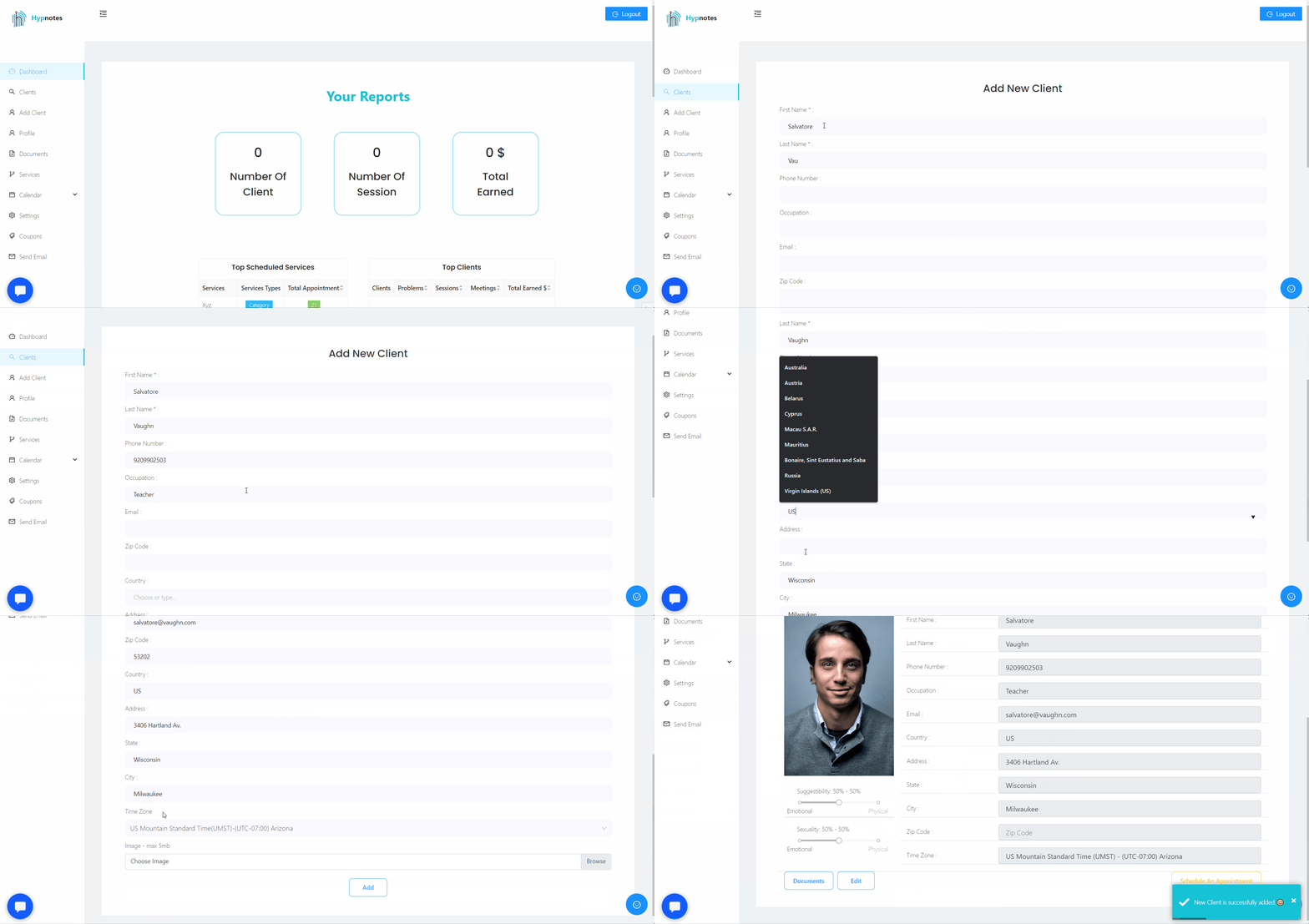
После входа в систему перейдите в раздел страница добавления клиента и введите информацию о клиенте. После заполнения необходимой информации просто нажмите на кнопку "Добавить" в конце страницы, чтобы завершить процесс.
3. Установите доступное время
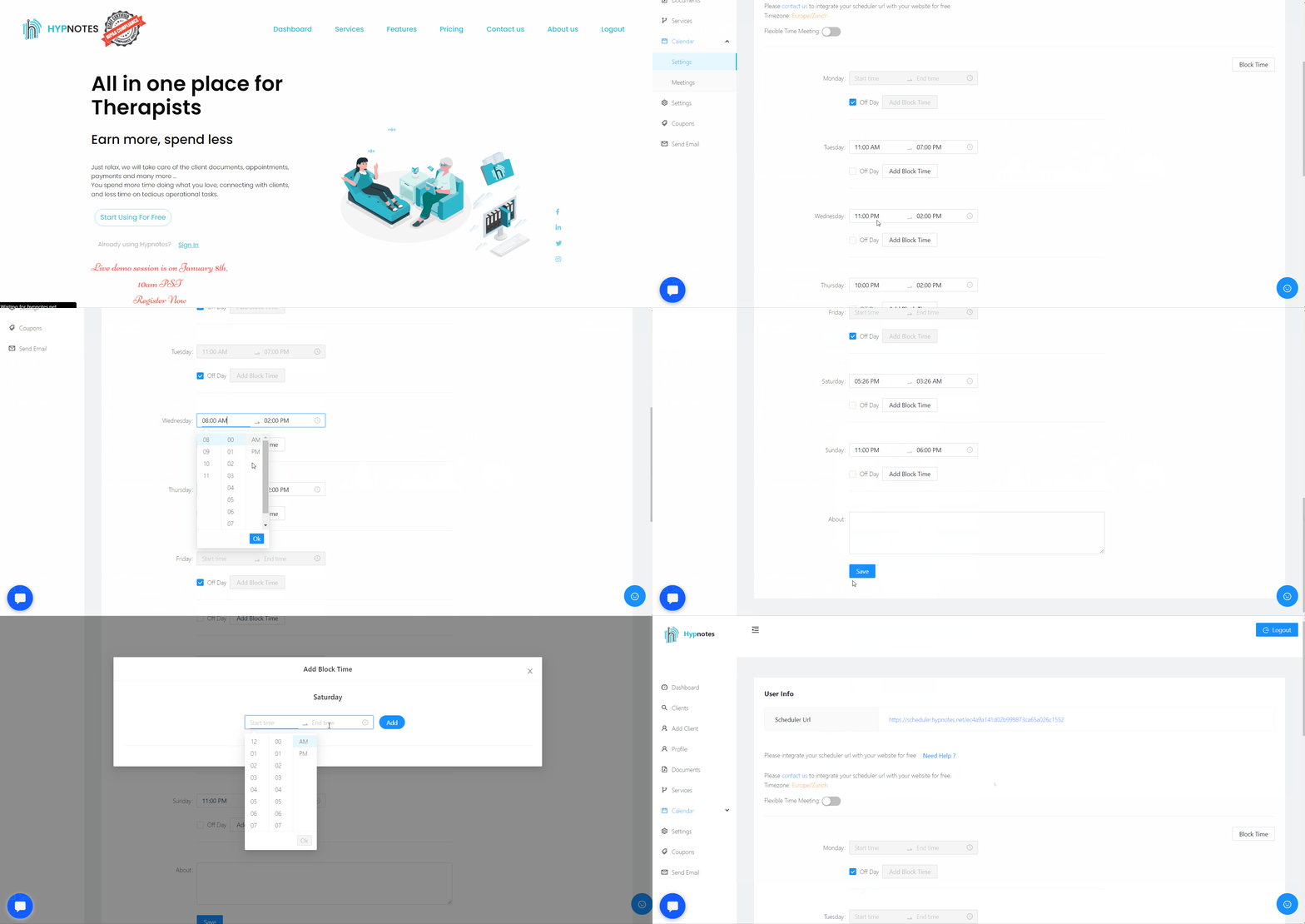
Чтобы определить свободное время, перейдите на сайт страница календаря/настроек.На этой странице вы увидите дни недели. Пожалуйста, добавьте свободное время для каждого дня. Вы можете добавить "блочное время", нажав на кнопку "Добавить блочное время". Если вы хотите установить какой-либо день как нерабочий, отметьте флажком "Нерабочий день".
4. Настройка услуг
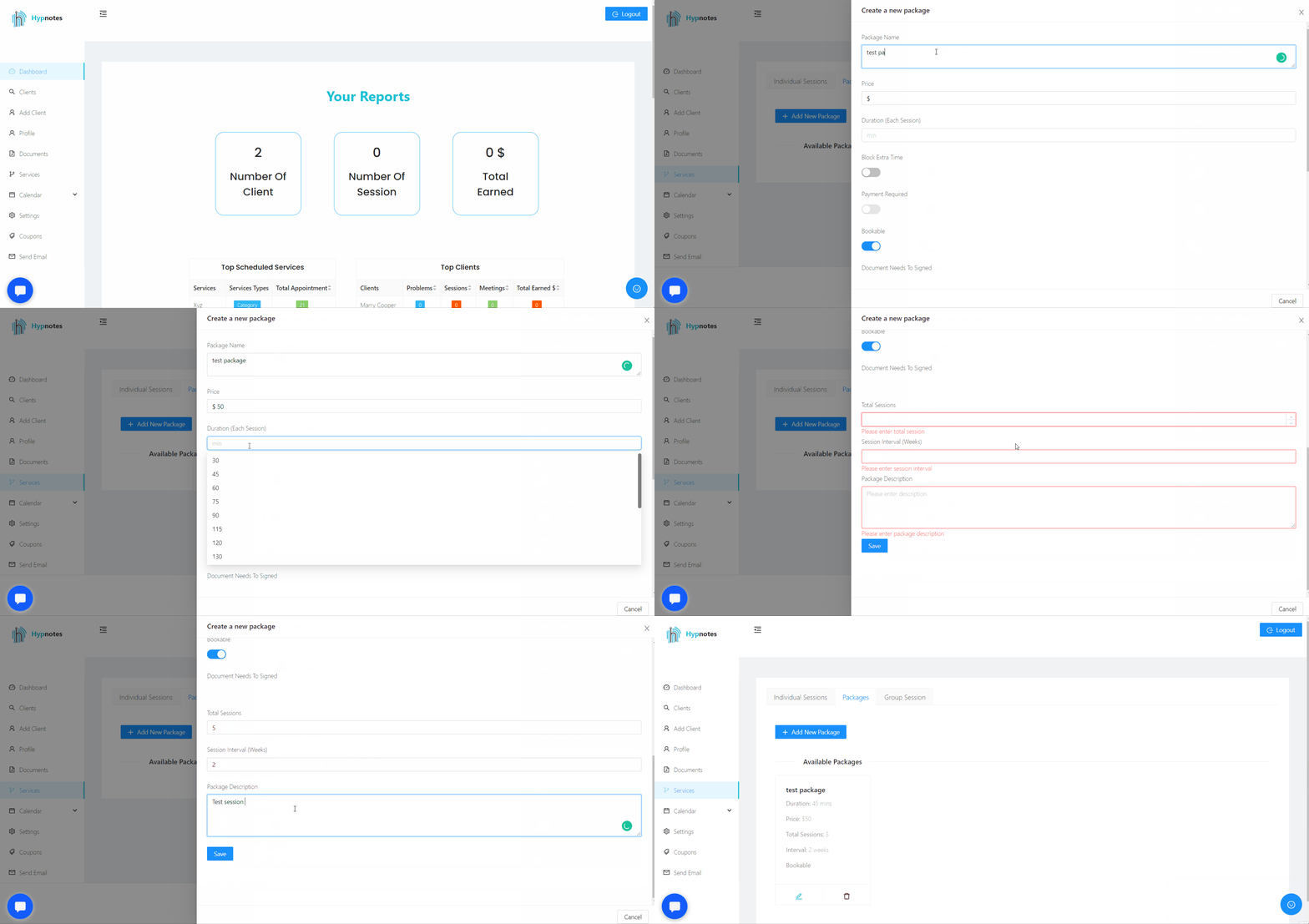
Чтобы заказать услуги, перейдите по ссылке страница услуг и добавлять индивидуальные сеансы, пакеты, групповые сеансы. Вы можете блокировать время с помощью полей "Блокировать время до назначения" и "Блокировать время после назначения". Эти поля позволяют выделить время до и после сеансов. Эти поля являются необязательными.
Если вы установите флажок "Требуется оплата", клиенты не смогут забронировать эту услугу без оплаты. Если вы хотите включить/выключить некоторые услуги, вы можете использовать флажок 'bookable'. Если флажок 'bookable' установлен, это означает, что данная услуга будет отображаться в вашем планировщике.
Здесь появятся документы, которые вы добавили в раздел "Документы", и вы сможете проверить все документы, которые необходимо подписать или заполнить до назначенной встречи. Мы соберем для вас необходимые подписи и информацию.
Вы также можете выбрать места, где будет доступна эта услуга.
5. Добавить документы
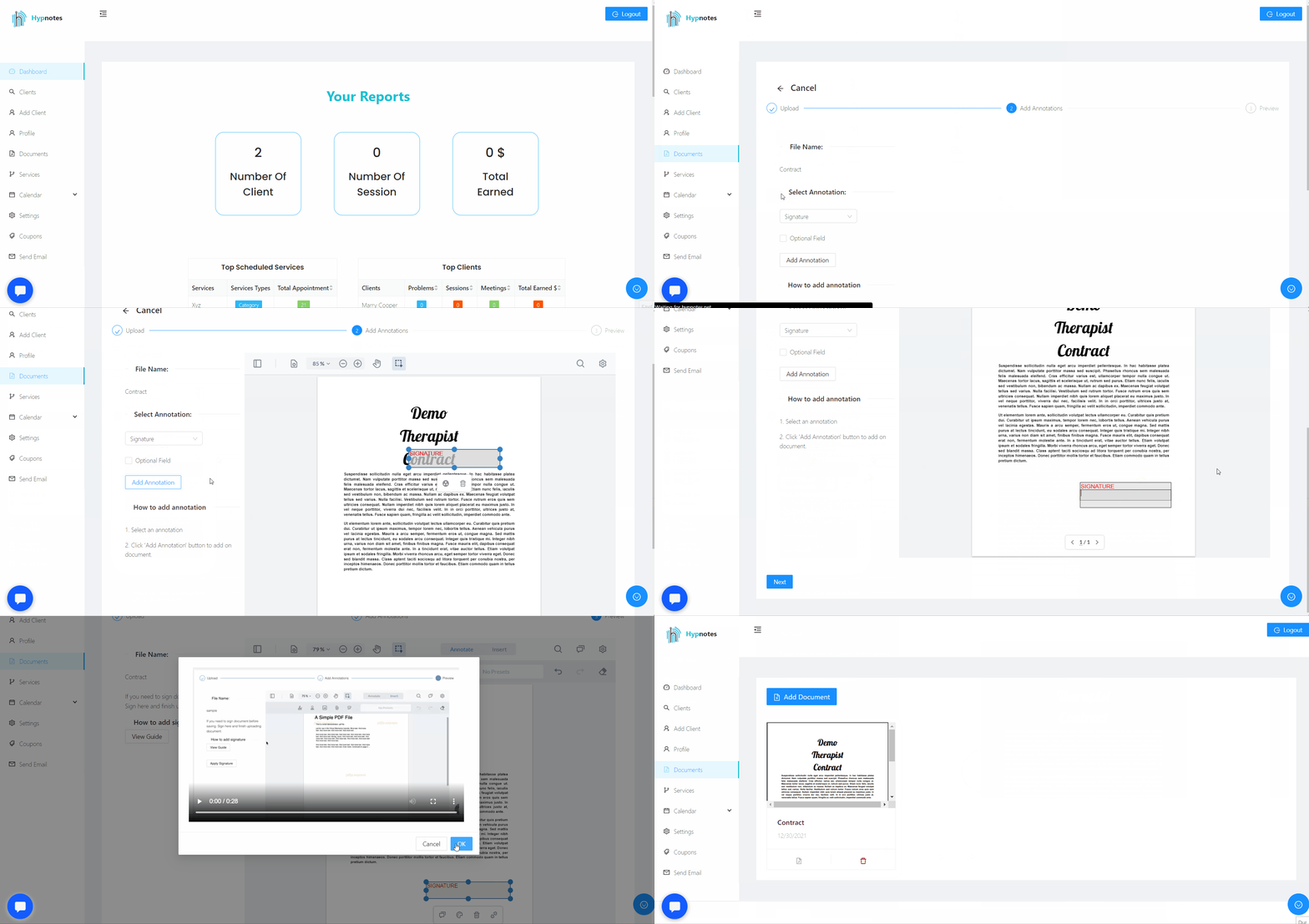
Чтобы добавить документы, перейдите по ссылке страница документов и нажмите кнопку "Добавить документ". Выберите документ и добавьте аннотации. Вы добавите поля для клиентов, которые нужно заполнить или подписать при назначении встречи. На следующем этапе вы добавите аннотации для себя.
После того как вы добавите документы, мы получим их на подпись от ваших клиентов во время записи на прием. Вы получите копию подписанных документов в разделе "Информация о клиенте". Ваш клиент также получит копию подписанных документов.
6. Ссылка на ваш сайт
в Hypnotes schedular
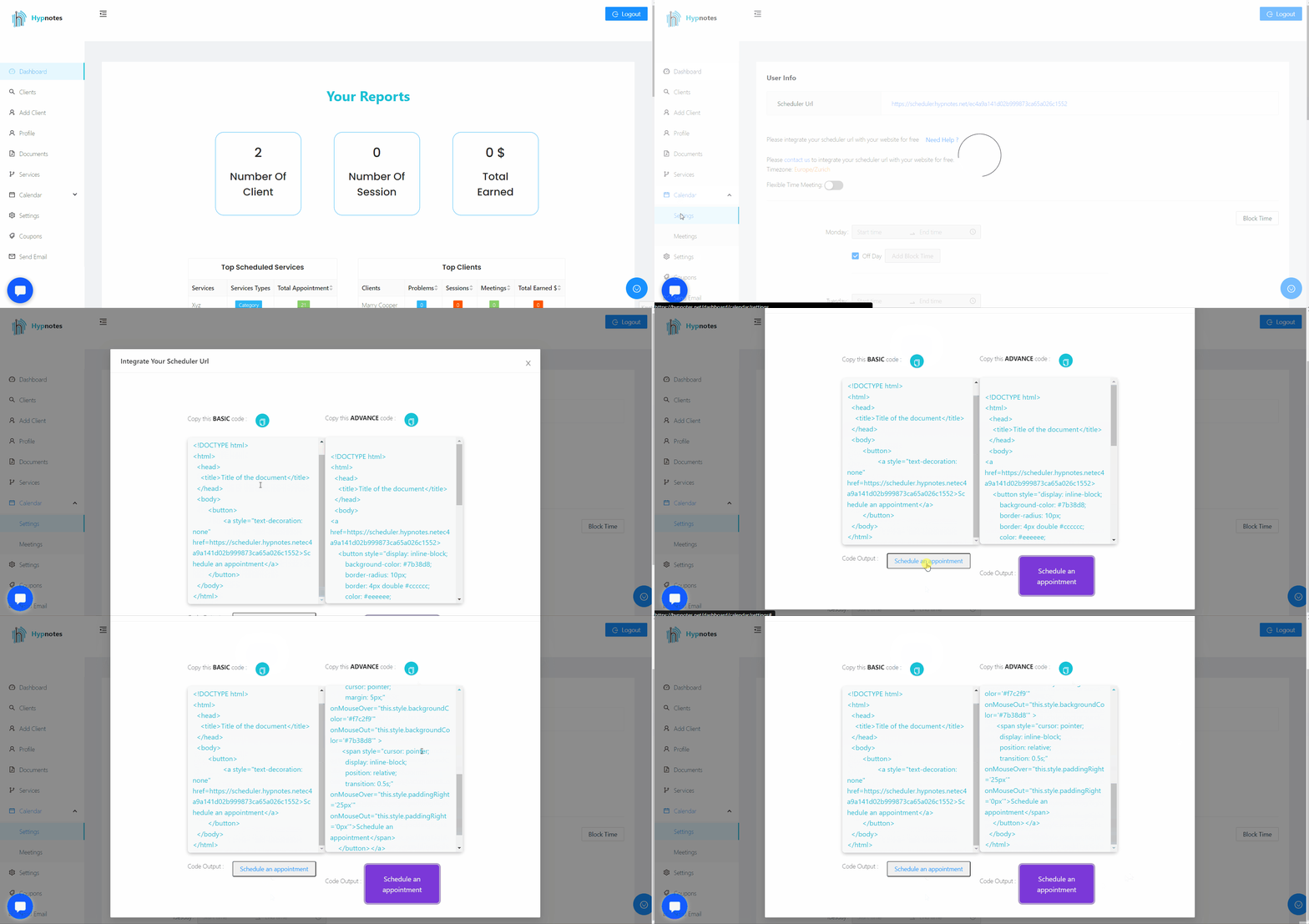
Чтобы связать свой сайт с планировщиком Hypnotes, перейдите по ссылке страница календаря/настроек.. Нажмите на кнопку "Нужна помощь?", чтобы увидеть готовые фрагменты кода для вашего удобства. Просто создайте кнопку "Записаться на прием" на своем сайте и свяжите ее с URL-адресом планировщика. При желании вы можете связаться с нами и мы сделаем интеграцию для вас бесплатно.


